چگونگی رفع ارورهای پرینترhp از جمله پرسش هایی است که کاربران مدل های مختلف پرینتر اچ پی با آن مواجه هستند. پرینتر hp از جمله محصولات پرطرفدار در بازار پرینتر ها می باشد. پرینتر یا همان چاپگر، نقش مهم و پررنگی در صنعت دیجیتال دارد. کاربران با خرید یک پرینتر، اغلب انتظار دارند سالها برایشان کار کرده و هزاران هزار برگه چاپ کند. غافل از اینکه این دستگاه محبوب نیز دچار مشکلاتی میشود که کاربران را به چالش می اندازد. دراین مقاله تعدادی از این مشکلات و راه های رفع آن را بیان میکنیم.
معمولاً در همه پرینترهای اچ پی در صورت بروز مشکل در دستگاه، خطاها به صورت پیغام های متفاوتی نیز برای کاربر به نمایش گذاشته می شوند. این پیغام ها که به صورت کدهای سه، چهار یا پنج رقمی هستند به وجود مشکل در بخش های مختلفی اشاره دارند. این کد خطاها کمک زیادی به تعمیر و سرویس پرینتر می کنند. به عبارت دیگر، کاربر و تعمیرکاران پس از متوقف شدن عملکرد دستگاه با مشاهده کد خطای نمایش داده شده می دانند مشکل از چه قسمتی بوده و چه اقدامی باید انجام دهند. اگر از کاربران همیشگی پرینترهای اچ پی هستید توصیه میشود رایج ترین ارورهای پرینتر اچ پی را بشناسید. در ادامه برخی از ارورهای رایج در پرینتر اچ پی با شما به اشتراک گذاشته میشود.
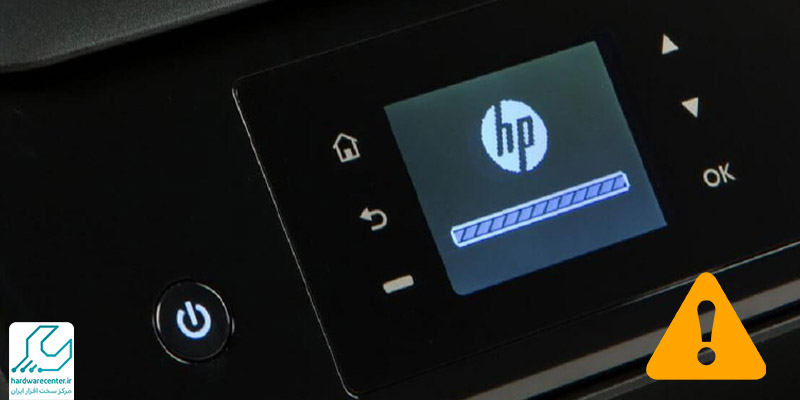
خطاهای رایج پرینتر اچ پی
به عنوان بخشی از رایج ترین ارورهای پرینتر hp می توان به موارد زیر اشاره کرد:
خطای گرم شدن
در بیشتر موارد این خطا نشان دهنده آسیب دیدگی کابل یا مشکلات درایور پرینتر است و با خاموش و روشن کردن دستگاه برطرف می شود.
این مقاله را از دست ندهید: نحوه نصب درایورهای پرینتر اچ پی
خطای حافظه
اگر تراشه کارتریج ایراد داشته باشد، خطای حافظه نمایش داده می شود. البته نصب نادرست پرینتر هم می تواند علت صدور این خطا باشد. بهترین کار در این شرایط هم خاموش و روشن کردن چاپگر است. اگر مشکل حل نشد، چاپگر را مجددا در سیستم نصب کنید و در صورت تداوم ارور، به یک تعمیرگاه مجاز و معتبر تعمیر پرینتر اچ پی مراجعه نمایید.
عدم وجود کارتریج EP
یکی دیگر از ارورهای پرینتر hp که نشان می دهد کارتریج به درستی نصب نشده و یا به طور کلی شناسایی نمی شود. با نصب مجدد کارتریج می توان این خطا را برطرف کرد. اما گاهی نیاز به انجام یک سری تنظیمات و یا حتی تعویض کارتریج می باشد.
پر شدن حافظه
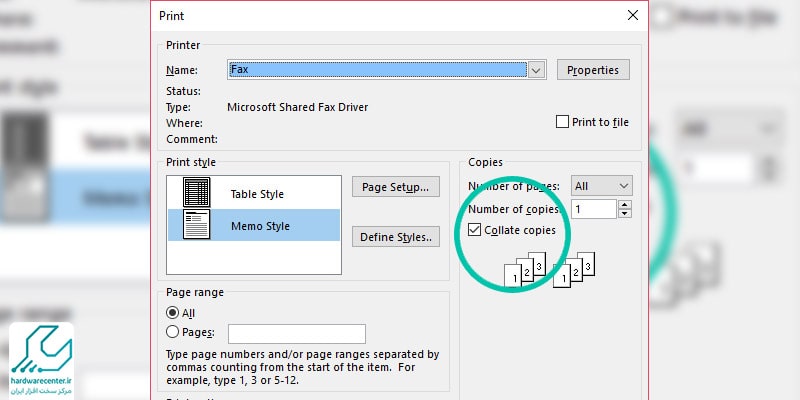
گاهی پرینتر خطای پر شدن حافظه را نشان می دهد. این ارور معمولا زمانی ظاهر می شود که حجم کار دستگاه بیش از حد مشخصی باشد و می توان را با کاهش سایز از بین برد. DPI را کاهش دهید یا گزینه collate را غیرفعال نمایید. برای پاک کردن حافظه پرینتر hp می توانید این مطلب را بخوانید.
پیکربندی I / O
یکی از ارورهای رایج در پرینترهای اچ پی، خطای مربوط به پیکربندی است. این ارور معمولا با کد 22 نمایش داده می شود و بیانگر وجود یک ایراد بین رایانه و پرینتر است. برای شروع، کابل رابط بین دستگاه و رایانه را تعویض کنید و اگر مشکل حل نشد، با تیم تعمیرات پرینتر hp در محل تماس بگیرید.
خطای PS 16
یک خطای PostScript ، در این حالت باید یک فایل PostScript دیگر را امتحان کنید و همچنین می توانید SIMM PostScript را دوباره تنظیم کنید. برای کسب اطلاعات بیشتر در خصوص این مورد از ارورهای پرینتر hp و نحوه برطرف کردن آن می توانید از دفترچه راهنمای دستگاه کمک بگیرید.
شناسایی ارور 50.4 پرینتر HP
ارور 50.4 پرینتر HP، یکی از خطاهای رایج در پرینترهای این برند است که افراد زیادی از آن شکایت دارند. معمولا وقتی این ارور نمایش داده می شود، روند کاری چاپگر متوقف شده و عملیات پرینت، انجام نمی شود. به همین دلیل لازم است که ضمن شناسایی دلایل صدور ارور 50.4 در پرینتر اچ پی، هرچه زودتر آن را برطرف کنید.
در ادامه این مطلب، دلایل ارور 50.4 پرینتر HP را معرفی کرده و راهکارهای برطرف کردن آن را نیز به شما آموزش می دهیم. اگر نیاز به دریافت خدمات تخصصی تر داشتید، با نمایندگی اچ پی در مرکز سخت افزار ایران تماس بگیرید تا کارشناسان ما ضمن ارائه مشاوره رایگان، خدمات تعمیر تخصصی چاپگر را نیز به شما ارائه دهید.
این مقاله نکات جالب و جدیدی را شرح می دهد : معنا و مفهوم چراغ های چشمک زن پرینترهای اچ پی
دلایل صدور خطای 50.4 پرینتر اچ پی
نمایش خطای 50.4 در پرینترهای اچ پی، در بیشتر موارد مربوط به برد مدار است و عملکرد چاپگر را متوقف می کند. معمولا دلیل اصلی صدور این خطا، سیم کشی نامناسب دستگاه است. در این حالت، کاغذ چاپگر به دلیل مشکلات فیوز، بدون چاپ بیرون می آید و چاپ متوقف می گردد.
به این ترتیب تعداد برگه هایی که پرینتر چاپ می کند، به مرور زمان کاهش پیدا کرده و به مرور عملکرد دستگاه متوقف می شود. البته ایراد در بدنه پرینتر هم باعث نمایش ارور 50.4 پرینتر HP می شود. عدم بروزرسانی پرینتر هم می تواند یکی از دلایل صدور این خطا باشد.
نحوه پاک کردن کدهای خطای HP
گاهی باید برای رفع ارورهای پرینتر hp و دیگر برندها، کدهای خطا را پاک کنید. برای این منظور می توانید به ترتیب زیر عمل کنید:
- پرینتر را روشن کنید.
- منتظر بمانید تا چاپگر در حالت پرینت قرار بگیرد.
- کابل برق را از پشت پرینتر جدا کنید (چاپگر باید در این شرایط روشن باشد)
- پس از یک دقیقه، کابل برق را دوباره به پریز برق وصل کرده و کابل برق را به پشت چاپگر وصل کنید
- در ادامه فرایند رفع ارورهای پرینتر اچ پی، چاپگر را روشن کنید.
- منتظر بمانید تا مطمئن شوید که پیغام خطا به درستی پاک شده است.
رایج ترین مشکلات و رفع ارورهای پرینترhp
پرینتر اچ پی ممکن است با مشکلات و خطاهای مختلفی روبرو شود. با توجه به اینکه چگونه از دستگاه استفاده شود و یا اینکه چه مدت از کارکرد آن گذشته باشد، ارورهای متفاوتی در دستگاه روی می دهد. اما به طور کلی می توان برخی از ایرادات را از رایج ترین ارورهای پرینتر hp به حساب آورد.
به عبارت دیگر همواره برخی از مشکلات وجود داشته که در اغلب پرینترها احتمال روی دادن آنها وجود دارد. در ادامه برخی از رایج ترین ارورها را بررسی می کنیم. البته توجه داشته باشید که ممکن است ایرادات دیگری نیز در پرینتر اچ پی مشاهده شود که در اینجا به آن اشاره نشده است.
گیر کردن برگه در پرینتر
ممکن است هنگام پرینت گرفتن، برگه چند بار و پشت سر هم در پرینتر گیر کرده و مچاله شود. جهت رفع ارورهای پرینترhp در این حالت احتمالا تکه ایی از کاغذ در قسمتی که کاغذ را به داخل میکشاند، گیر کرده باشد. جهت رفع ارورهای پرینترhp ، زبانه های پرینتر را باز کرده و قسمت های مختلف را نگاه کنید و کاغذ را پیدا کرده و بیرون بکشید. البته پنلی نیز زیر پرینتر وجود دارد ، بنابراین زیر پرینتر هم بررسی کنید شاید کاغذ آنجا گیر کرده باشد. اگر کاغذ را در پنل زیر پرینتر دیدید، با احتیاط آن را بیرون کشیده و آزاد کنید.
همچنین رطوبت نیز ممکن است باعث شود برگه ها درون پرینتر گیر بیفتند که این امر بیشتر در پرینترهای قدیمی اتفاق میفتد.بنابراین همواره برگه ها را خشگ نگه دارید و تا زمان استفاده، تمام برگه ها در یک بسته بندی باشند تا مرطوب نشوند.
یکی دیگر مشکلات دستگاه های چاپگر: چرا پرینتر نصفه پرینت می گیرد؟
برگه پرینت نمیشود
این یک مشکل کلی است و احتمالات زیادی برای آن وجود دارد. ابتدا دستگاه پرینتر را بررسی کنید و ببینید چراغ Error روشن هست یا خیر. سپس بررسی کنید کاغذ در جای مناسب خود قرار داشته باشد. اقدام بعدی محفظه قرارگیری کارتریج است که نباید خالی باشد. پرینتر به دستگاهی که میخواهیم پرینت بگیریم از طریق کابل usb یا بی سیم، ارتباط داشته باشد.
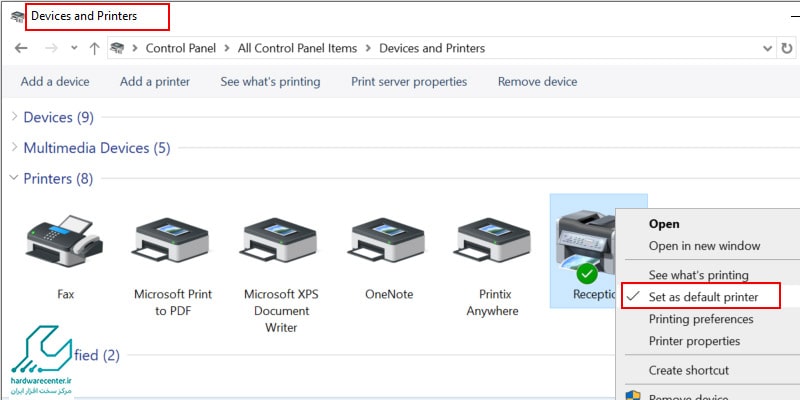
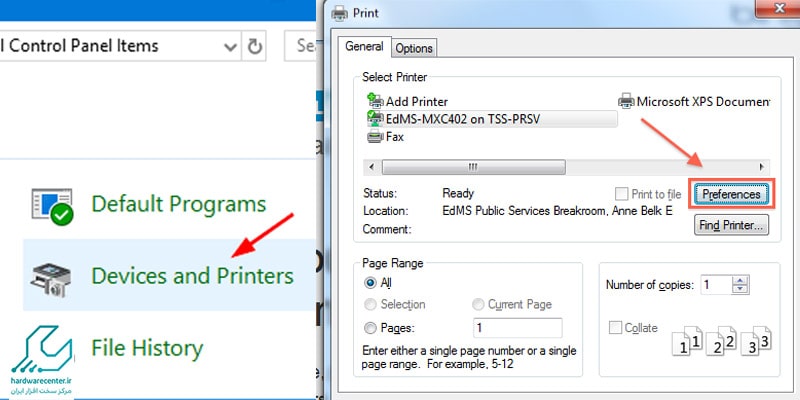
در پرینترهای قدیمی، باید حالت چاپ کننده پیش فرض را انتخاب کنید پس وارد کنترل پنل شده از بخش Devices and printers، بررروی پرینتری که میخواهید استفاده کنید کلیک راست کرده و گزینه set as default را زده تا آن پرینتر به صورت پیش فرض انتخاب شود. همچنین در برنامه ایی که میخواهید پرینت بگیرید، دستگاه صحیح را باید انتخاب کرده باشید. شرکت HP بخشی با نام Print and scan doctor دارد . این بخش به شما کمک میکند تا جهت رفع ارورهای پرینترhp به راحتی اقدام نمایید.
صفحه خوب پرینت نمیشود
معمولا امکان اندازه دادن به صفحات در سایزهای دلخواه جهت پرینت وجود دارد، با این وجود، برخی صفحات وب مناسب پرینت گرفتن نمیباشند و مشکلات زیادی هنگام چاپ پیش می آورند. جهت رفع ارورهای پرینترhp در حالتی که صفحه خوب پرینت نمی شود به این ترتیب عمل کنی ؛
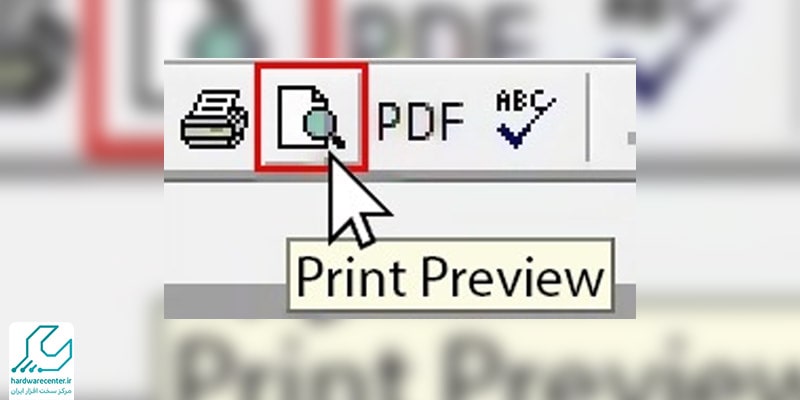
در مرورگر اینترنت اکسپلورر، گزینه ایی وجود دارد به نام print preview. با استفاده از این گزینه شما میتوانید نسخه یی از آنچه میخواهید چاپ کنید، قبل از پرینت گرفتن ببینید و اگر مورد پسند بود، اقدام به چاپ نمایید.گزینه land scape نیز صفحات را عریض میکند و به همین دلیل در پرینت صفحات وب توصیه نمیشود.
اتمام کارتریج
طبیعی است که با تمام شدن کارتریج، دیگر قادر به پرینت گرفتن نمیباشید. البته دستگاه پرینتر قبل از تمام شدن کارتریج، به شما پیغام میدهد. بسته به اینکه کاربر اداری باشید یا خانگی، عمر کارتریج نیز متفاوت است. در مورد کاربران اداری، چون تعداد پرینت بالاست، معمولا کارتریج نیز زود خشک میشود و باید اقدام به تعویض نمایید ولی در کاربران خانگی با مصرف پایینتر از پرینتر، کارتریج عمر بیشتری خواهد کرد. جهت رفع ارورهای پرینترhp ، هنگاهی که پیغام تعویض کارتریج را دریافت کردید، اقدام به تهیه کارتریج نمایید ولی تا زمانی که کارتریج کمرنگ یا متوقف نشده، کارتریج جدید را نصب نکنید.
پرینت شدن برگه سفید
در این حالت هر بار برگه ایی سفید پرینت میشود. مسیر زیر را جهت رفع ارورهای پرینترhp طی کنید: به کنترل پنل بروید، در بخش Devices and printers برروی پرینتر کلیک راست کنید گزینه Printing Preferences را انتخاب کرده و به قسمت Seperator pages برسید. در پرینترهای HP، میتوانید دوبار برروی اسم پرینتر کلیک کرده و سپس برروی customize دوبار کلیک کنید و به بخش تنظیمات پیشرفته یا Advance بروید. در این بخش با دکمه اختصاصی Seperator pages، تنظیمات را انجام دهید.
برگه پرینت شده کیفیت پایینی دارد
مسدود شدن نازل جوهر در پرینترهای جوهر افشان و یا اشتباه چاپگر در پخش رنگ ها، میتوانند از دلایل پرینت بی کیفیت برگه باشند. جهت رفع ارورهای پرینترhp ، هد پرینتر را پاک کنید، به احتمال قوی مشکل حل خواهد شد. جهت این کار گزینه ایی در کنترل پنل پرینتر وجود دارد و یا میتوان نرم افزار پرینتر را از طریق کامپیوتر دستکاری کرد.
تعمیر پرینتر hp
در صورت بروز مشکل در پرینتر اچ پی، تعمیر آن امری ضروری محسوب می شود. تعمیرات پرینتر HP شامل رفع خطاها، عیب یابی، تعمیر و تعویض قطعات می باشد. یکی از مهمترین موضوعاتی که در رابطه با تعمیر پرینتر اچ پی باید مورد توجه قرار گیرد این است که انجام سرویس های دوره ای منظم می تواند تا حد زیادی از تعمیرات مکرر دستگاه جلوگیری کند. بسیاری از خرابی های پرینتر، ناشی از عدم انجام سرویس های دوره ای و تعویض به موقع قطعات مصرفی است.
با این حال، پرینتر دستگاهی است که بی نیاز از تعمیر نخواهد بود. با توجه به مشکلاتی که برای این دستگاه بروز می کند ممکن است نیاز به تعمیراتی همچون تعمیر یونیت لیزر، تعمیر درام، تعویض کارتریج، تعمیر کاغذکش، تعویض غلطک، تعویض مگنت، تعمیر مین برد، تعمیر و تعویض فیوزینگ و مواردی از این قبیل داشته باشد.
نمایندگی اچ پی و دیگر واحدهای تعمیرات
نمایندگی اچ پی در تلاش است تا با همکاری نیروهای زبده و مجرب این مرکز، بالاترین سطح کیفی خدمات را در زمینهی فروش، تعمیرات و آموزش به تمامی هموطنان گرامی ارائه نماید. بهره مندی کارشناسان مرکز تعمیرات اچ پی از تجهیزات تخصصی تعمیر و بازیابی اطلاعات سبب گشته تا سطح کیفی خدمات ارائه شده در این مرکز ارتقاء یافته و رضایت بیش از پیش کاربران اچ پی را سبب گردد. نمایندگی اچ پی با تلفیق دو پارامتر ضروری «تخصص» و «دانش» توانسته است .
تخصصی ترین خدمات را در حوزه های فروش، آموزش و تعمیر به مشتریان، هموطنان و همکاران خویش ارائه نموده و نیازهای آنان را برآورده سازد. خدمات مرتبط با آموزش در مرکز آموزش تعمیرات اچ پی، خدمات مرتبط با فروش در فروشگاه مرکزی اچ پی و خدمات مرتبط با تعمیر در مرکز تعمیرات اچ پی به مراجعان گرامی ارائه می گردد. نمایندگی اچ پی در طول سالهای اخیر بر ترمیم و تعمیر محصولات اچ پی سبب گشته است . کارشناسان این مرکز موفق به رفع تمامی ایراداتی ریز و درشتی گردند که ممکن است به هر روی در محصولات اچ پی ایجاد شده باشند. خدمات مرتبط با ترمیم و تعمیر قطعات پرینتر اچ پی تنها یکی از خدمات ارائه شده در این مرکز است. سایر واحدهای تعمیرات اچ پی در بخش زیر معرفی می گردند.